考えた理由も、そばに。
メモや画像、資料をマップの枝にまとめて。アイデアを見返すとき、判断の根拠も一緒に見つかります。
 FocusmapBETA
A PLACE FOR YOUR WORK. AND YOUR AI.
企画からAIとの実行、日々の予定まで。
仕事の流れをひとつにまとめ、大切なことに向き合える場所。
実行するAI
 Codex
Codex Claude Code
 Cursor
 Orca
Orca予定をつなぐ
 Google Calendar
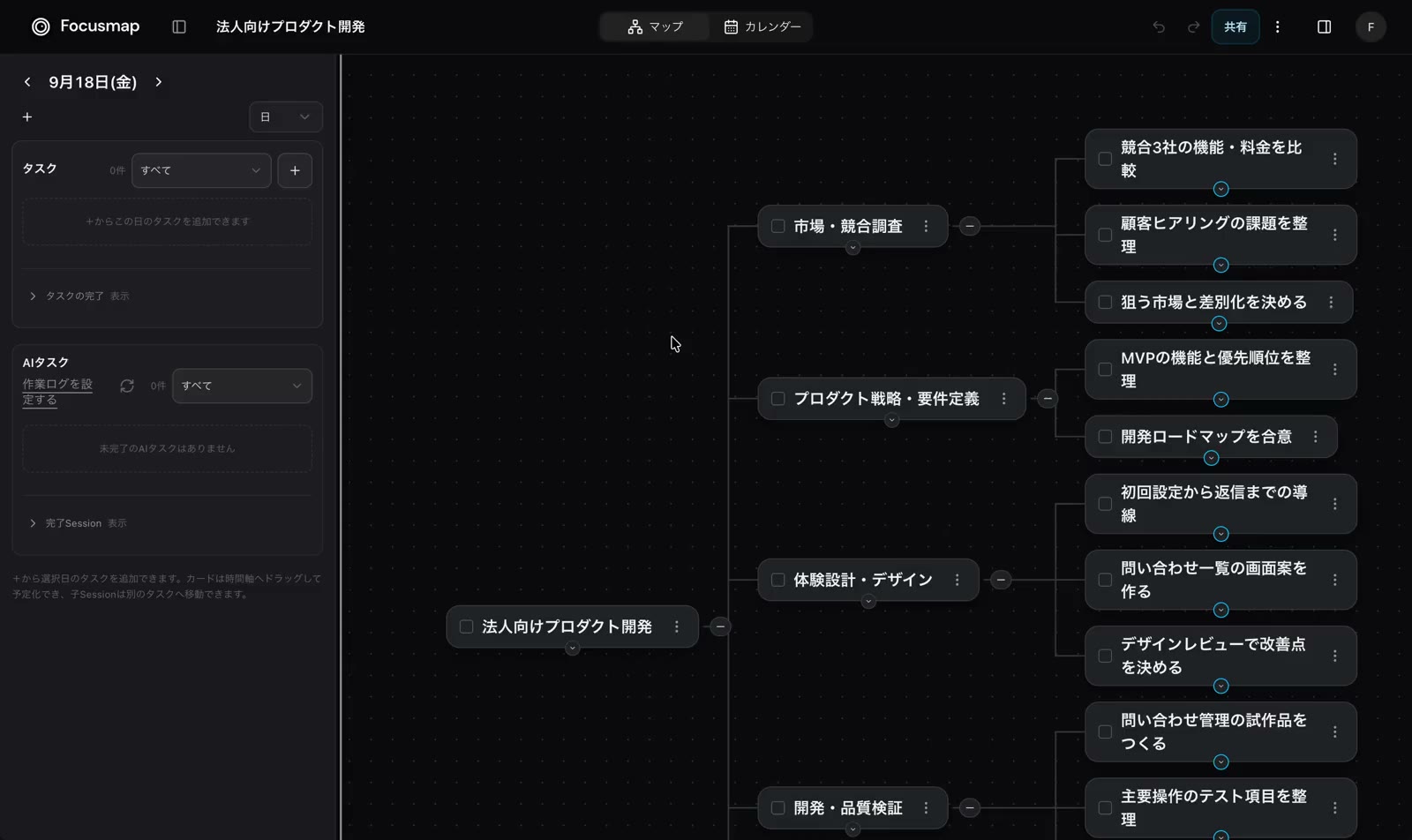
01 / AIセッションを検知
接続したAIで仕事を始めると、Focusmapに作業が現れます。何が進んでいて、どこで確認が必要か。アプリを行き来せずに見渡せます。
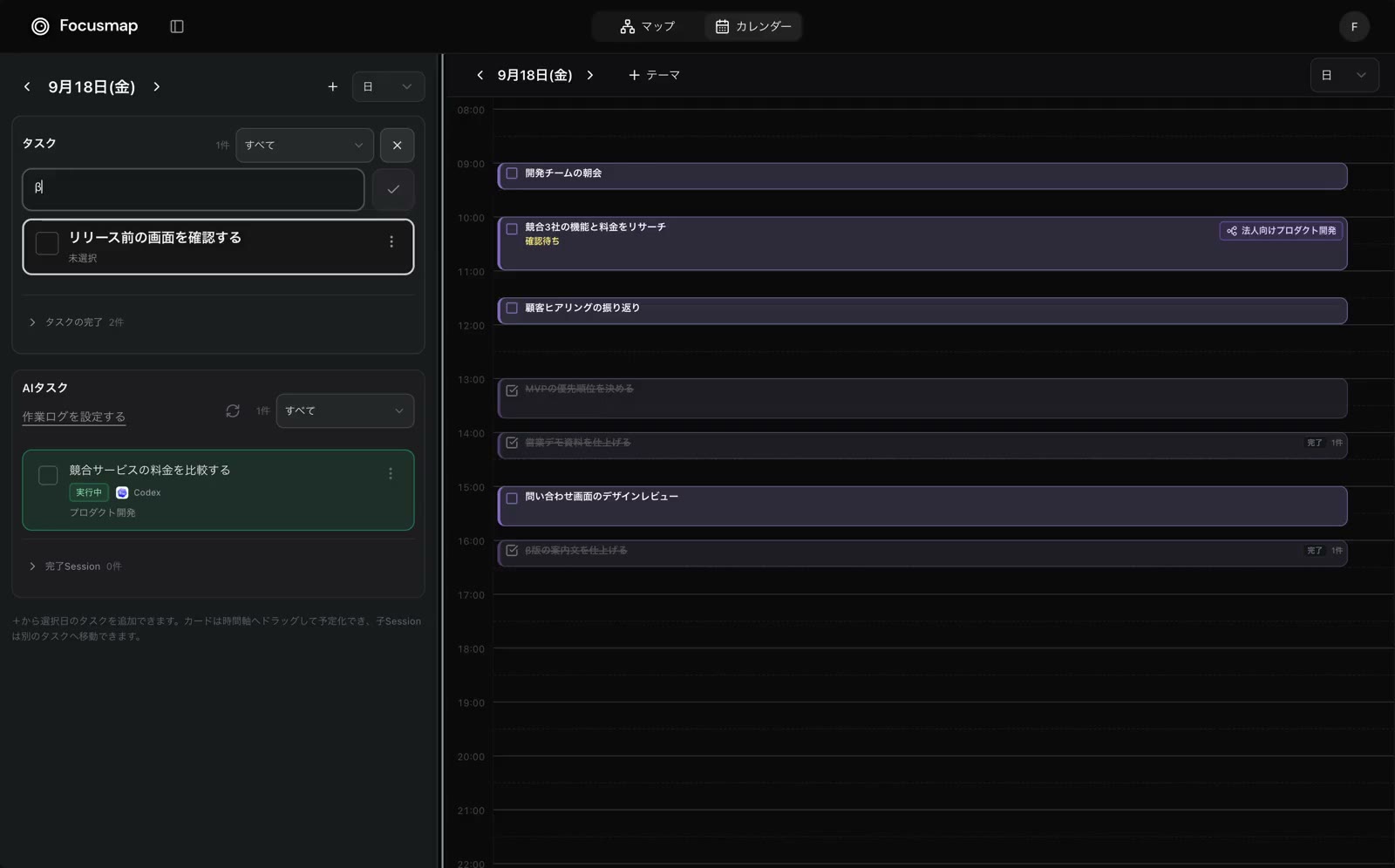
02 / 自分のタスクを作る
ひらめきも、あとで確認したいことも、その場でタスクに。頭の中に抱えずに、いま取り組んでいる仕事へ戻れます。
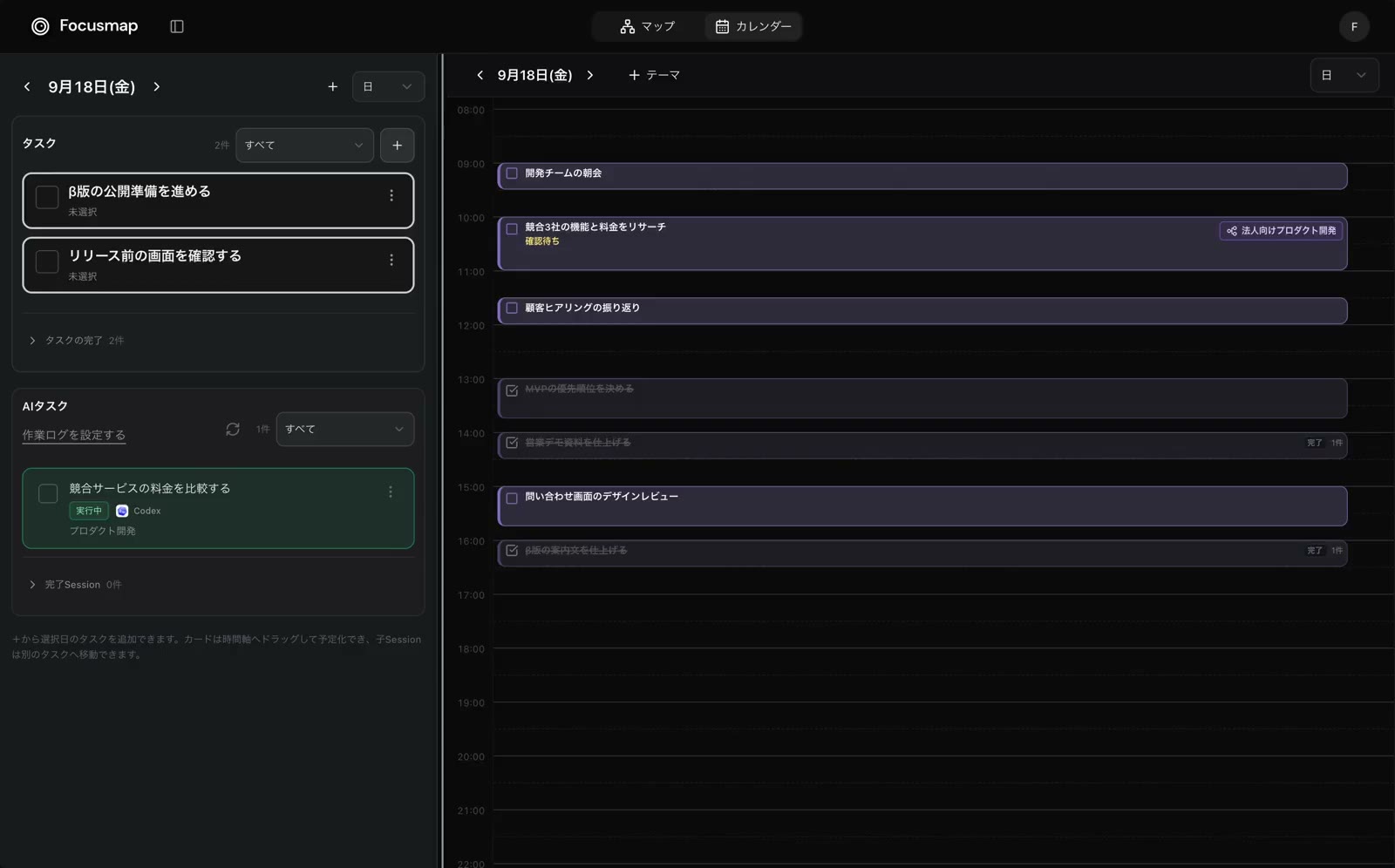
03 / タスクを予定にする
自分のタスクも、AIと進める仕事も、カレンダーへ。所要時間と保存先を選んで、一日の予定に組み込めます。
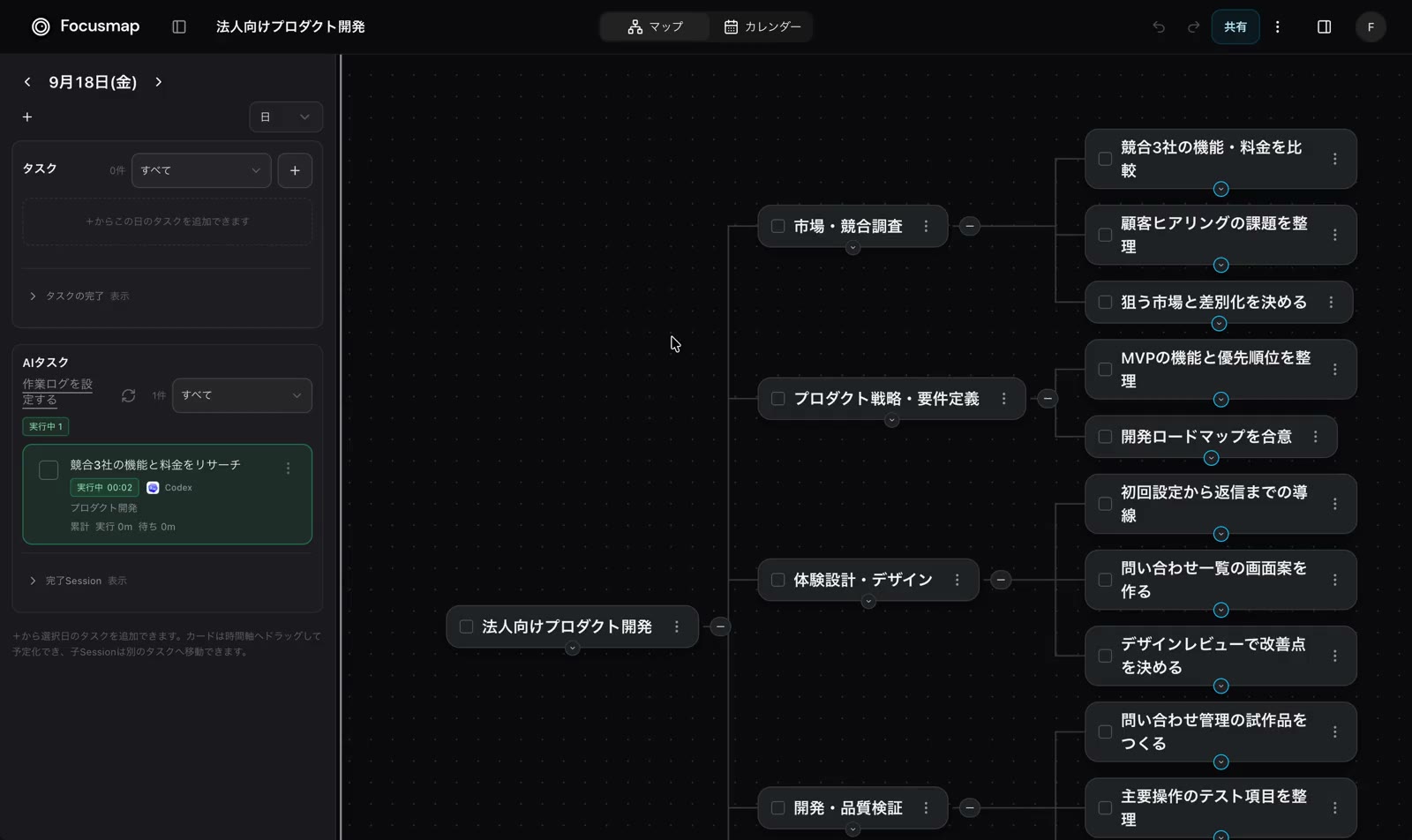
04 / マップに紐づける
AIの作業を、マップの関連する枝へ。アイデアと進行中の仕事がつながり、何のために進めているのかを見失いません。
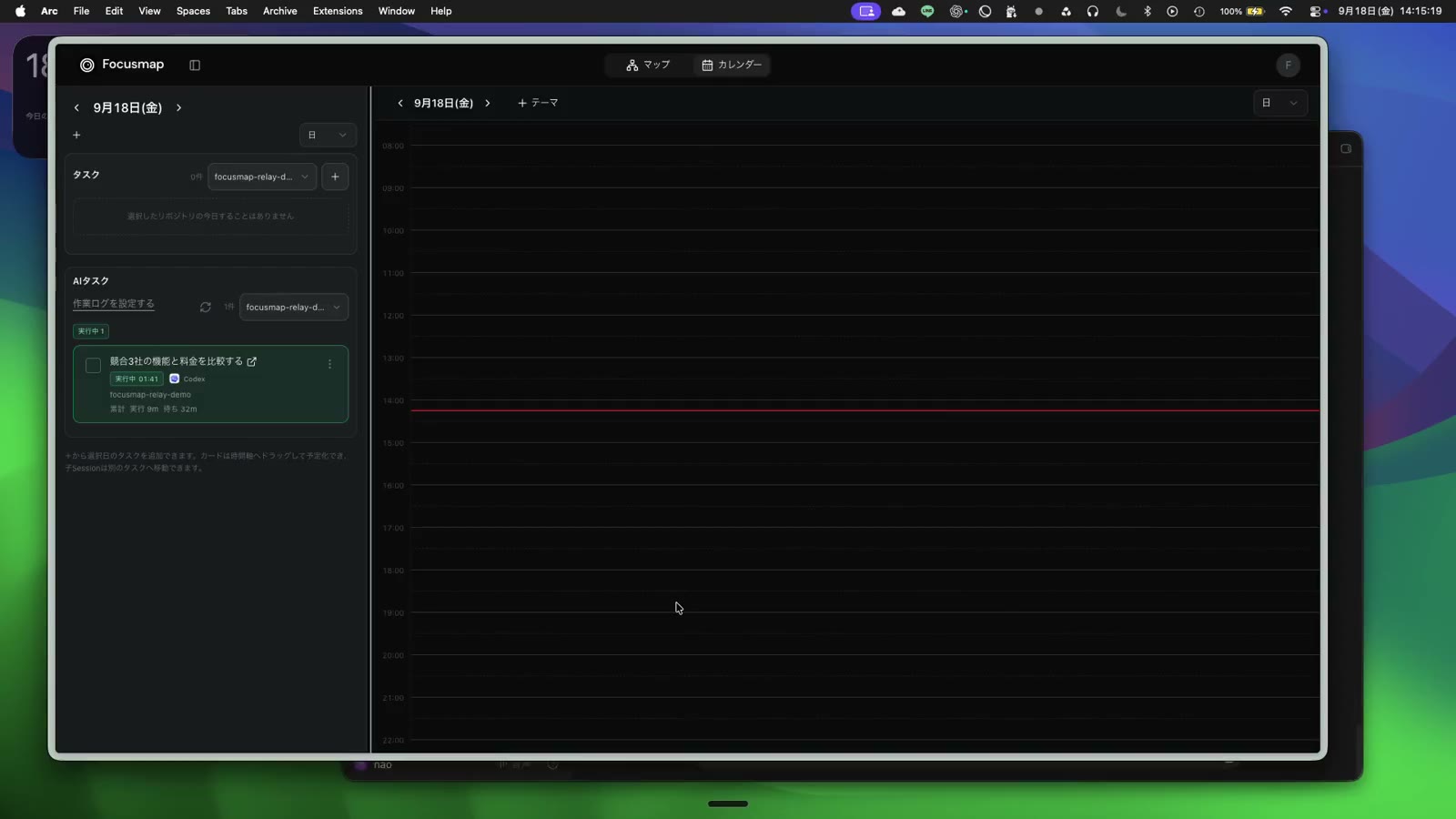
05 / 作業の続きへ戻る
作業の続きを探し直す手間を減らす。Focusmapから元のAIの会話へ戻り、考えていたところから再開できます。対応する端末・ツールで利用できます。
06 / 完了をチェック
タスク一覧でも、カレンダーでも、終えた仕事にチェック。残っていることが整理され、次に集中する仕事を選びやすくなります。
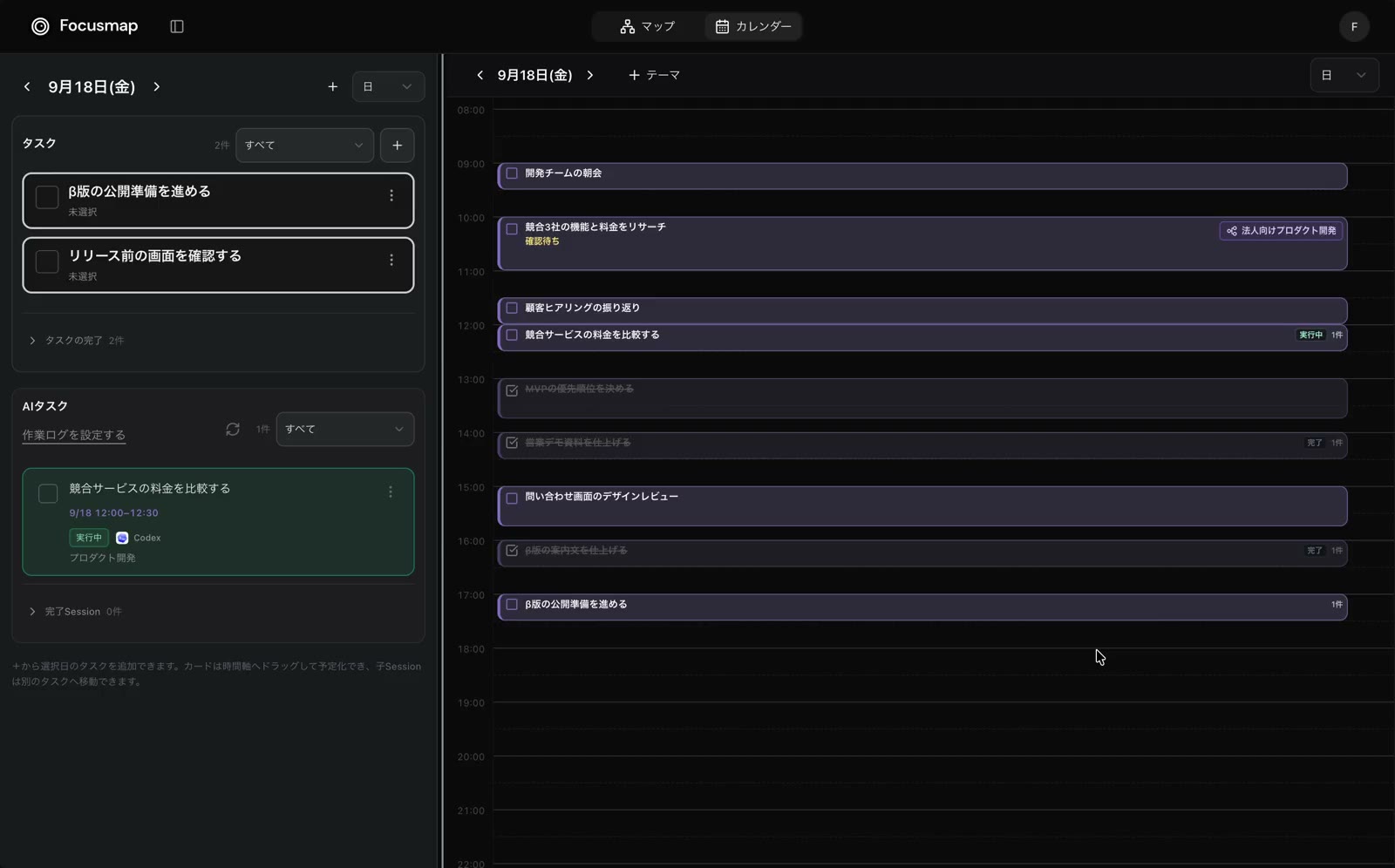
実際のFocusmapを撮影しています。タスク・予定・AI状態は説明用サンプルです。セッションへの復帰は対応する端末・アプリで利用できます。
BETTER TOGETHER
Codex・Claude Code・Cursorを、そのまま使う。
Orca内のCodex CLI・Claude Code CLI・OpenCode CLI・Antigravity CLIも。
進み具合をまとめて確認し、必要な会話へ戻れます。
いつものアプリで実行
 Codex
Codex Claude Code
 Cursor
Orcaは、複数のAIを使うためのアプリです。
 Codex CLI
 Claude Code CLI
 OpenCode CLI
 Antigravity CLI
まず設定画面で、使っているAIを選んで接続します。Orcaは各AIを使うためのアプリです。OpenCodeは単独での接続にも対応しています。Antigravity CLIの接続設定は現在Mac向けです。Googleカレンダーは予定の連携として別に設定できます。起動・元の会話へ戻る機能の対応範囲は、ツールと端末によって異なります。AIサービスの契約・利用上限は各サービスに準じます。
メモや画像、資料をマップの枝にまとめて。アイデアを見返すとき、判断の根拠も一緒に見つかります。
Googleカレンダーの予定とタスクを一緒に確認。空き時間に仕事を置けば、今日取り組むことが見えてきます。
マップにアイデアを広げ、つながりを整理する。全体を見渡しながら、次に進める仕事を選べます。
GOOD TO KNOW
はい。マインドマップと今日すること、カレンダーから始められます。AIの連携は必要になったときに設定できます。
連携したカレンダーの予定を表示し、Focusmapから予定を作成・編集・削除できます。表示するカレンダーを選べて、連携は設定から解除できます。
連携する外部AIツールで実行します。Focusmapはその実行状況をまとめて表示し、関連するマップのノードに紐づけられます。対応する環境では元のアプリや会話へ戻れます。
Webからマップや予定、AIの実行状況を確認できます。外部AIアプリの起動や会話への復帰は、端末とツールの対応範囲によります。
MAKE ROOM FOR YOUR NEXT IDEA